爱分享
爱分享版权声明
1. 本站文章和资源均来自互联网收集和整理,本站不承担任何责任及版权问题。
2. 相关版权归作者及其公司所有,仅供学习研究用途,请勿用于商业目的。
3. 若侵犯您的版权,请发邮件至webmaster@ishare1.cn联系我们,我们确认后将立即删除。

怎么安装打开java?
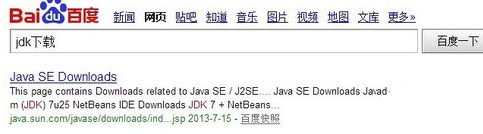
首先在百度搜索jdk下载,然后打开第一个网站
选择左边的软件
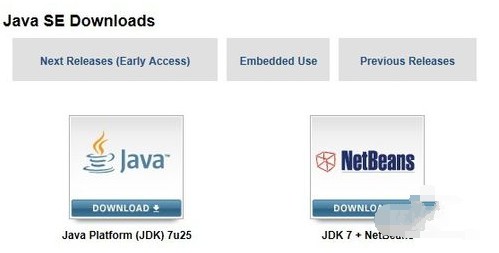
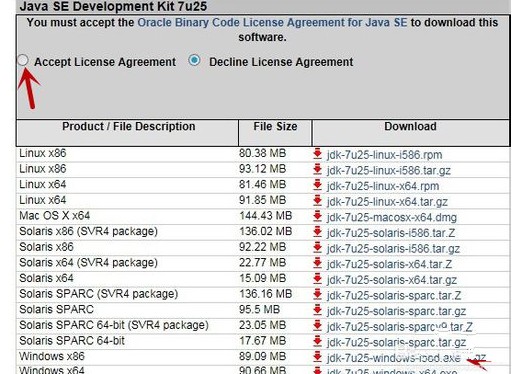
进入下载页面,点击accept license,并选择对应的windows x86的软件进行下载
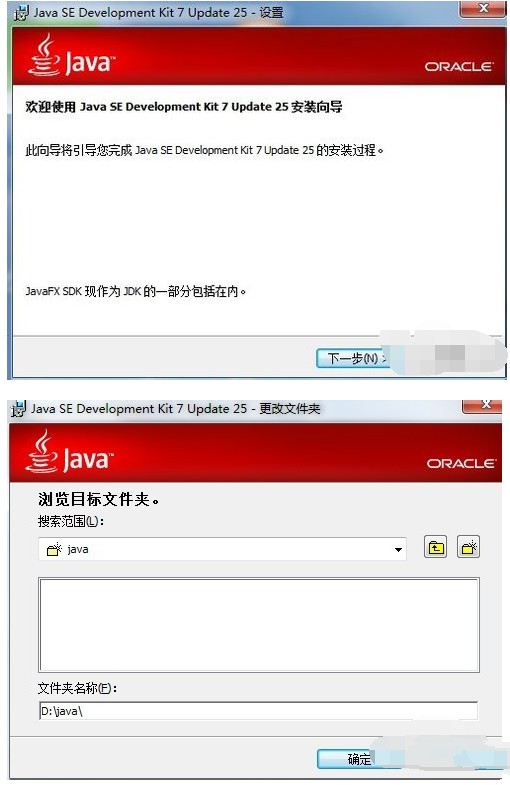
下载完成之后,打开软件进行安装,可安装在非c盘,比如,我就安装在d盘
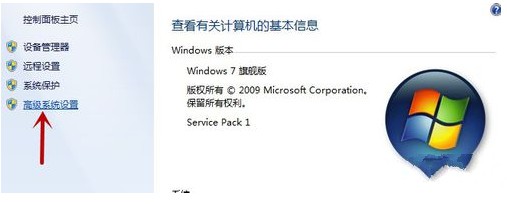
安装完毕,我们就可以开始配置了。右键我的电脑–属性,win7系统点击高级系统设置,而xp则只需要把选项卡切换至高级即可
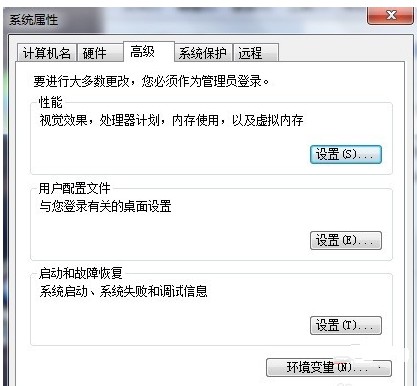
点击环境变量
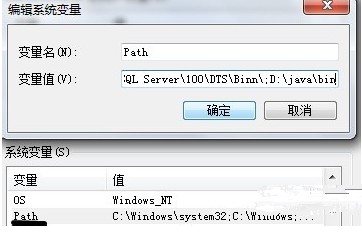
在系统变量中找到path,在变量值最后加一个分号“;”,再把你安装java的路径+bin复制进来,比如我刚才安装java的路径是D:java,那么我要复制进去的地址则是D:javain,如图所示,点击确定
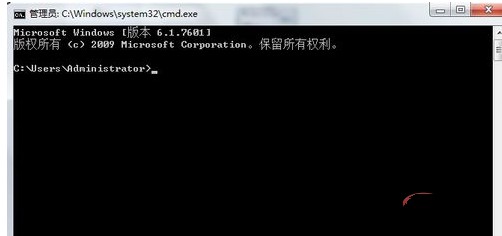
打开开始菜单,运行–cmd(win7下直接开始–搜索cmd–回车)
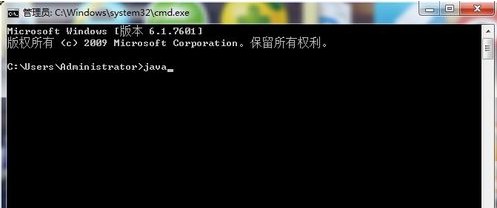
输入java
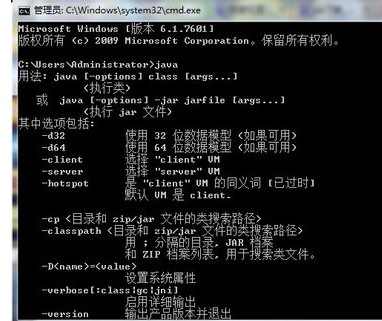
看到如下画面,就证明你的java环境配置成功啦!
注意事项
本经验仅仅是针对开发人员配置java环境
java的简单开发可以用记事本,也可以用高级的软件如eclipse