爱分享
爱分享版权声明
1. 本站文章和资源均来自互联网收集和整理,本站不承担任何责任及版权问题。
2. 相关版权归作者及其公司所有,仅供学习研究用途,请勿用于商业目的。
3. 若侵犯您的版权,请发邮件至webmaster@ishare1.cn联系我们,我们确认后将立即删除。
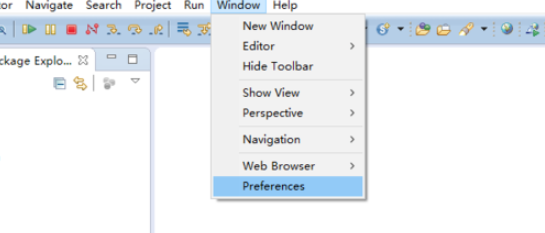
第一步,打开eclipse,点击Window,然后点击弹框中的Preferences,如下图所示:
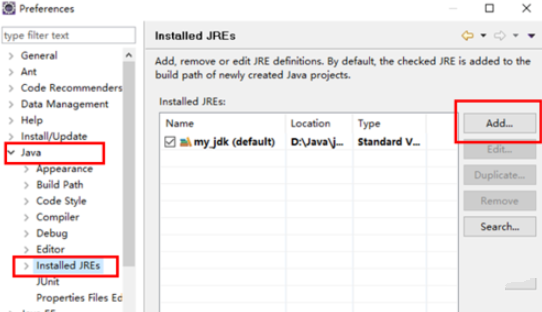
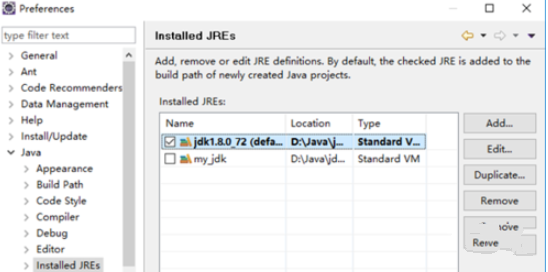
第二步,点击左侧条目栏中的Java,然后点击Java下的Installed JREs,接着点击右侧的Add按钮,如下图所示:
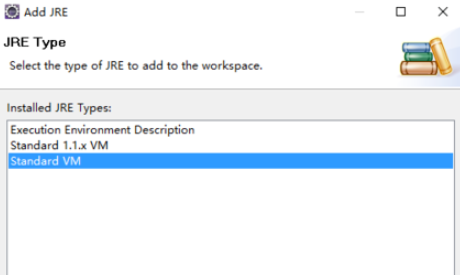
第三步,在弹框中选择Standard VM,然后点击Next按钮,如下图所示:
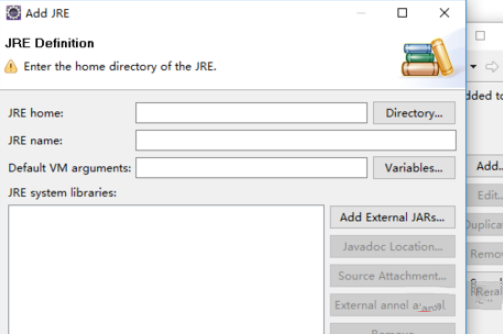
第四步,在Add JRE弹框中,点击Directory按钮,进行选择本地jdk,如下图所示:
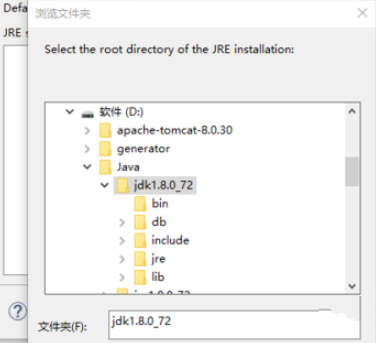
第五步,在弹框中找到本地jdk安装路径,选择至jdk文件夹层面,然后点击确定,如下图所示:
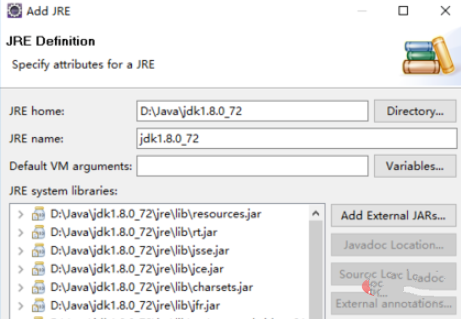
第六步,选定jdk后,可编辑JRE name栏进行自定义名称,然后点击Finish,如下图所示:
第七步,勾选上新加的jdk,然后点击Apply,最后点击OK,这样整个配置就完成了,如果只是简单切换默认jdk,只需将其勾选然后点击Apply,再点击OK即可
推荐教程:java开发入门