爱分享
爱分享版权声明
1. 本站文章和资源均来自互联网收集和整理,本站不承担任何责任及版权问题。
2. 相关版权归作者及其公司所有,仅供学习研究用途,请勿用于商业目的。
3. 若侵犯您的版权,请发邮件至webmaster@ishare1.cn联系我们,我们确认后将立即删除。

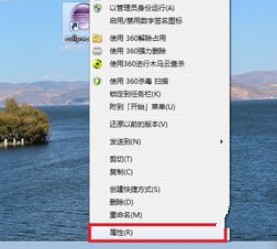
1、在桌面上的eclipse快捷打开图标上单击右键,然后选择“属性”
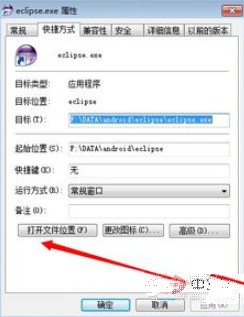
2、在打开的eclipse属性菜单里,找到快捷方式选项卡,然后打开备注下方的“打开文件位置”
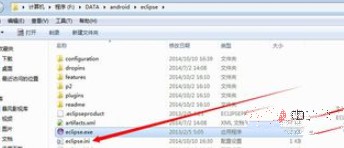
3、进入eclipse文件位置后,找到eclipse.ini文件
4、找到以前下载的eclipse文件压缩包,如果找不到以前下载的文件压缩包,可以重新下载,也可手动修改eclipse.ini文件,为避免人为修改错误,不建议手动修改eclipse.ini文件
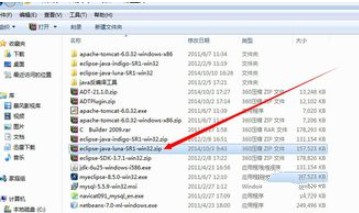
5、对eclipse文件压缩包进行解压缩,然后找到eclipse.ini文件并进行复制
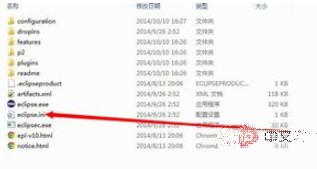
6、将原来eclipse.ini文件重命令为eclipse2.ini,然后将新的eclipse.int粘贴到同一个文件夹下
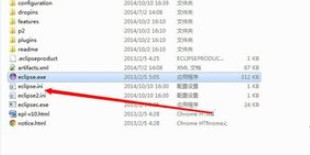
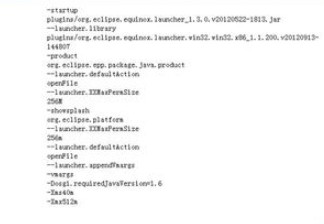
7、重新启动eclipse程序,eclipse恢复正常,如果你通过手动来恢复eclipse.ini文件,可参考下面这个默认配置
推荐教程:Java教程