爱分享
爱分享版权声明
1. 本站文章和资源均来自互联网收集和整理,本站不承担任何责任及版权问题。
2. 相关版权归作者及其公司所有,仅供学习研究用途,请勿用于商业目的。
3. 若侵犯您的版权,请发邮件至webmaster@ishare1.cn联系我们,我们确认后将立即删除。

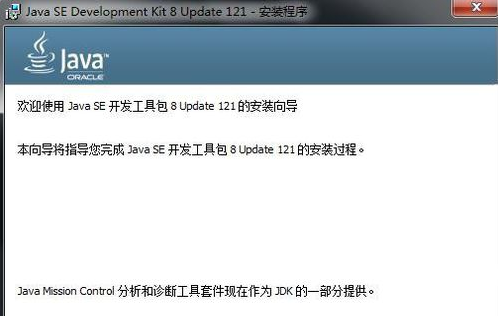
首先安装jdk,点击打开下图所示窗口。
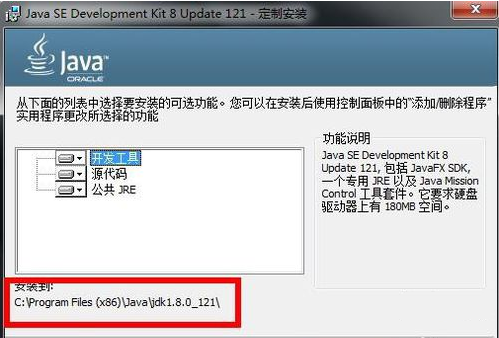
点击上图“下一步“进入下图,下图红色框选位置为安装的路径。
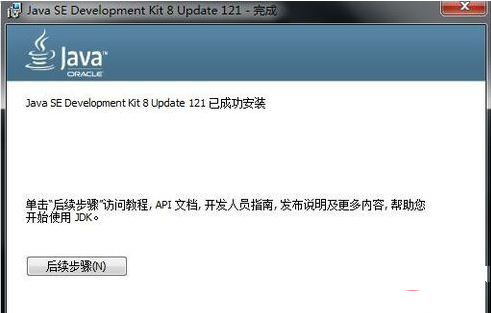
点击上图下一步进入下图,点击”完成“即可。
下面配置 java环境变量,右键计算机图标,如下图所示:
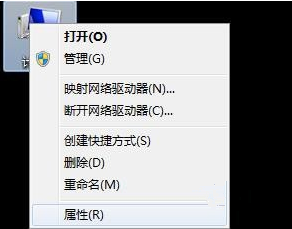
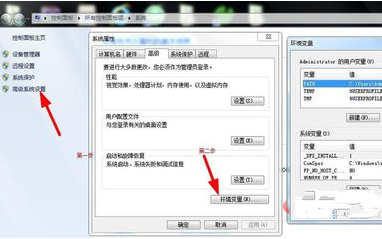
点击上图属性后,弹出系统窗口,点击最左边红色箭头所指“高级系统设置”按钮弹出“系统属性”窗口,在系统属性窗口点击中间箭头所指“环境变量”,弹出环境变量窗口。
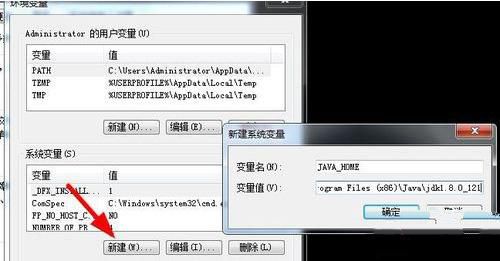
点击下图红色箭头所指新建按钮,弹出“新建系统变量”窗口,设置变量名:JAVA_HOME,变量值:C:Program Files (x86)Javajdk1.8.0_121
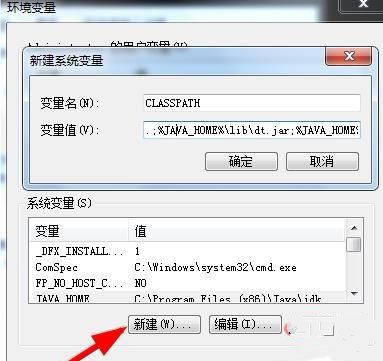
新建变量名:CLASSPATH,变量值:.;%JAVA_HOME%libdt.jar;%JAVA_HOME%lib ools.jar;
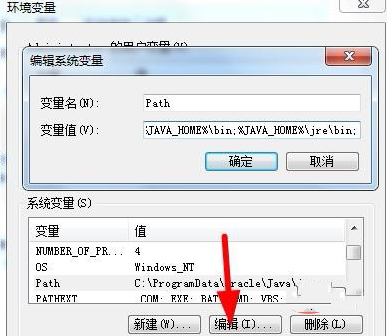
编辑变量Path,在Path变量值后追加“:%JAVA_HOME%in;%JAVA_HOME%jrein;”.
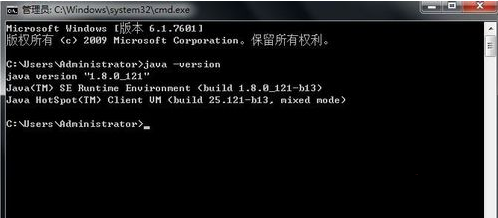
最后,打开命令窗口,输入“java -version”,如果输出版本信息则java环境变量配置成功。
众多java培训视频,尽在PHP中文网,欢迎在线学习!