爱分享
爱分享版权声明
1. 本站文章和资源均来自互联网收集和整理,本站不承担任何责任及版权问题。
2. 相关版权归作者及其公司所有,仅供学习研究用途,请勿用于商业目的。
3. 若侵犯您的版权,请发邮件至webmaster@ishare1.cn联系我们,我们确认后将立即删除。

1、我的电脑右键点击属性选项
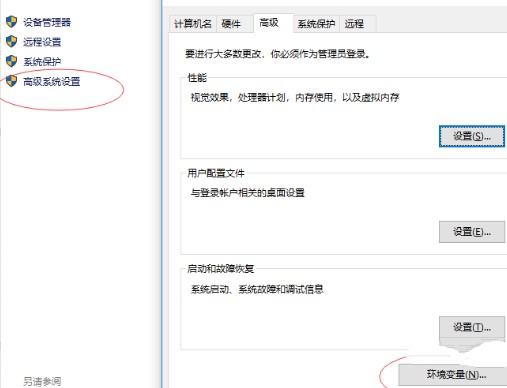
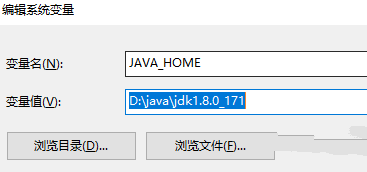
2、进入之后选择高级系统设置,然后选择环境变量,在打开的环境变量对话框后,单击下方【系统变量】下的【新建】按钮;然后输入JAVA_HOME,对应的变量值为你jdk安装的目录
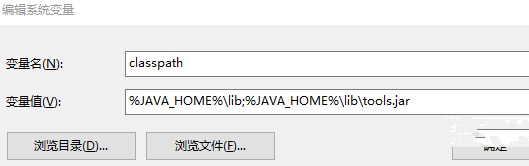
3、点击确定。然后新建变量名:classpath ;变量值:.;%JAVA_HOME%lib;%JAVA_HOME%lib ools.jar点确定
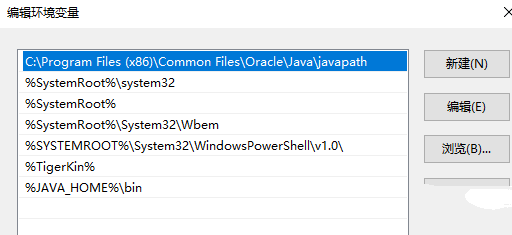
4、然后在系统变量中找到名为“Path”的变量并双击,新建变量为 %JAVA_HOME%in
5、确定以后,分别输入“java”、“java -version”(java -version代表你安装的java的版本)和javac,若都正常运行则代表java已经正确安装。
推荐教程:Java教程