爱分享
爱分享版权声明
1. 本站文章和资源均来自互联网收集和整理,本站不承担任何责任及版权问题。
2. 相关版权归作者及其公司所有,仅供学习研究用途,请勿用于商业目的。
3. 若侵犯您的版权,请发邮件至webmaster@ishare1.cn联系我们,我们确认后将立即删除。

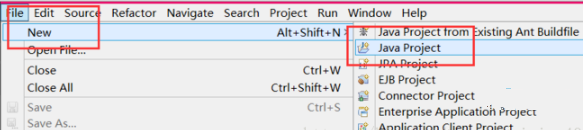
1、打开eclipse,依次选择“file——new——Java project”。
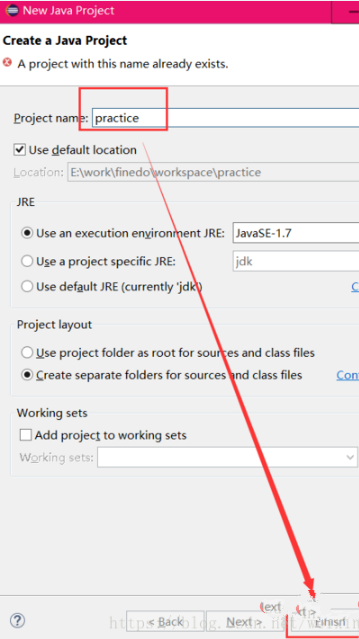
2、为我们的java项目取一个名字,然后点击完成。
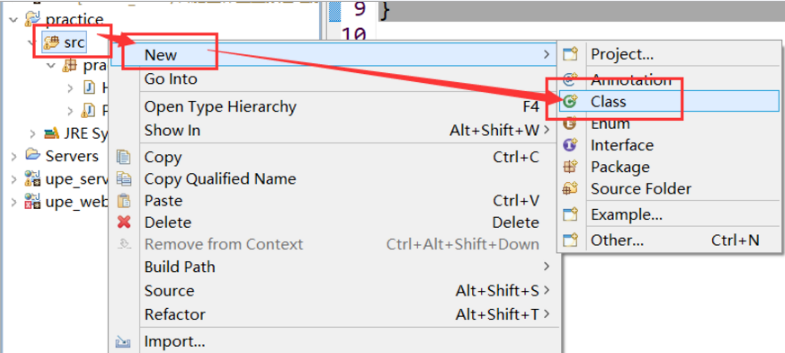
3、这时候左侧列表就有了我们刚才新建的java项目,点开项目,在src目录下新建一个class。
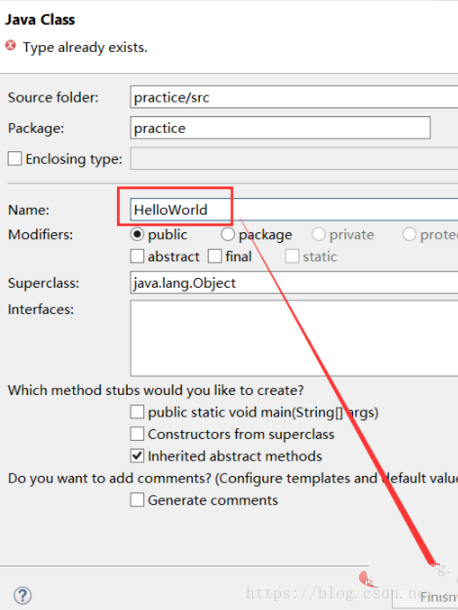
4、在弹框中,填写我们jave程序的名字,选择完成。
5、这里编写一个简单的java程序为例,Ctrl+S保存。

6、现在要运行java程序啦,点击上方绿色小三角,选择“run as java applacation”。
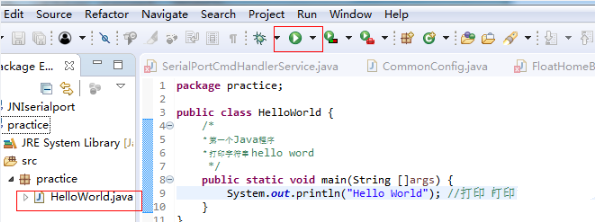
7、程序输出结果。

PHP中文网,有大量免费的JAVA入门教程,欢迎大家学习!