爱分享
爱分享版权声明
1. 本站文章和资源均来自互联网收集和整理,本站不承担任何责任及版权问题。
2. 相关版权归作者及其公司所有,仅供学习研究用途,请勿用于商业目的。
3. 若侵犯您的版权,请发邮件至webmaster@ishare1.cn联系我们,我们确认后将立即删除。

JAVA_HOME环境变量设置
首先右击【计算机】进入【属性】然后选择其中的【高级系统设置】
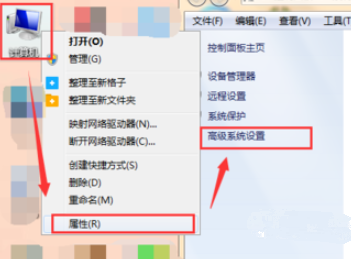
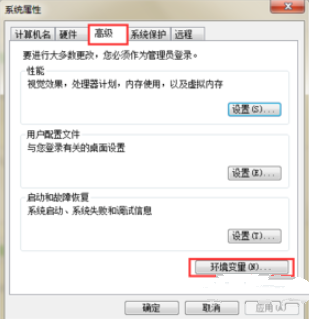
点击进入【高级】中的【环境变量】,进入环境变量编辑界面
在下方的【系统变量】中,并不存在JAVA_HOME变量,那么我们需要点击【新建】
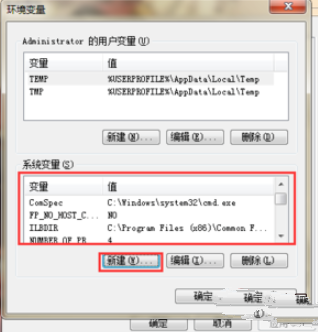
变量名输入:JAVA_HOME
学习视频教程推荐:java视频教程
变量值指的是实际的安装路径(比如小编的路径为:C:Program FilesJavajdk-9),最后点击确定。
PATH变量设置
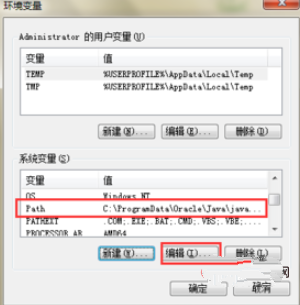
同样是在【系统变量中】我们可以看到path变量已经存在,那么我们只需要点击【编辑】,进入path变量的编辑
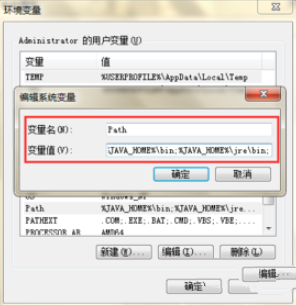
变量名不变,变量值改为【%JAVA_HOME%in;%JAVA_HOME%jrein;】,最后点击确定
Classpath变量设置:java1.5版本之后可不需要设置classpath
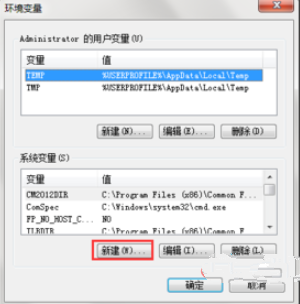
同样的,在系统变量中也不存在Classpath变量。点击进入【新建】
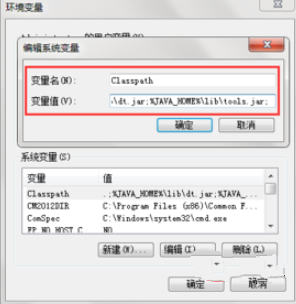
变量名键入【Classpath】
变量值键入【.;%JAVA_HOME%libdt.jar;%JAVA_HOME%lib ools.jar; 】
注意不要漏掉变量值中的符号,最后点击确定
测试是否配置成功
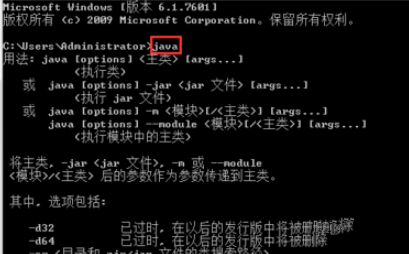
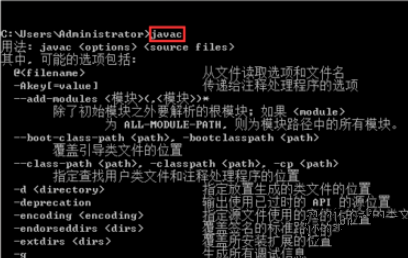
同样的,在【开始】中搜索【cmd】,然后在键入【java】以及【javac】。
出现如图所示信息,说明配置成功。
java学习教程推荐:java快速入门