爱分享
爱分享版权声明
1. 本站文章和资源均来自互联网收集和整理,本站不承担任何责任及版权问题。
2. 相关版权归作者及其公司所有,仅供学习研究用途,请勿用于商业目的。
3. 若侵犯您的版权,请发邮件至webmaster@ishare1.cn联系我们,我们确认后将立即删除。

win10怎么安装eclipse?
首先下载好eclipse(可参考:《win10怎么下载eclipse》)
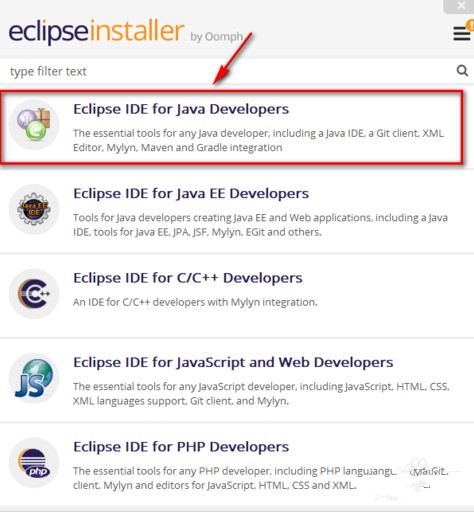
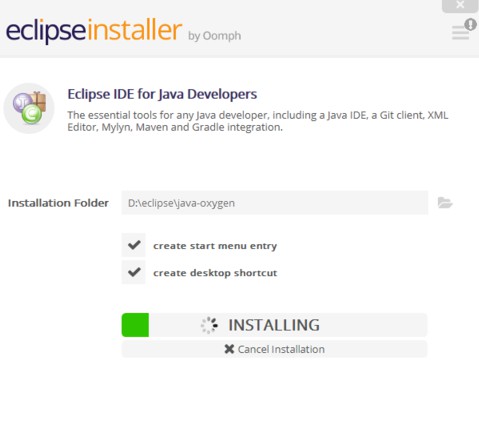
我们点击第一个eclipse ide for java developers
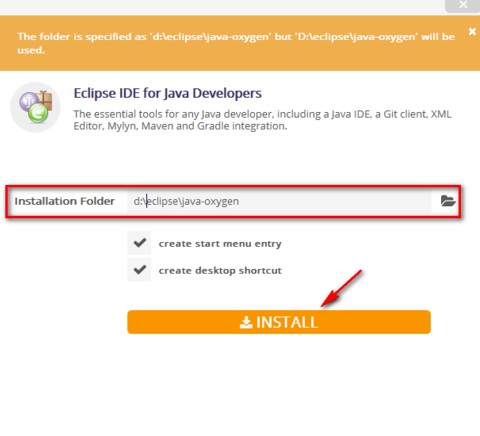
安装目录最好不要在系统盘,可以选择其他分区
将下面的创建开始目录和桌面快捷方式打上勾
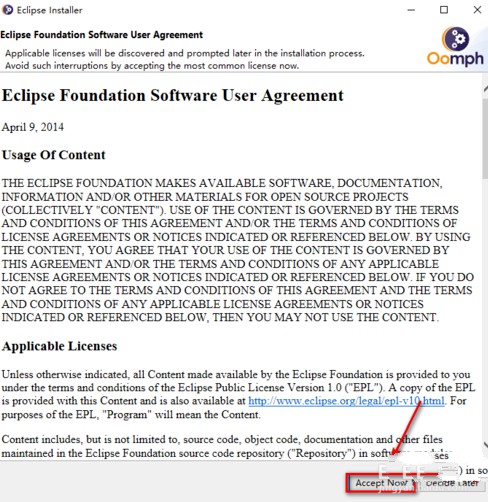
这里是用户协议,我们点击accept,不然无法安装
正在安装中,这个过程比较慢需要耐心等候
在安装中我们随时可以点击下面的取消按钮
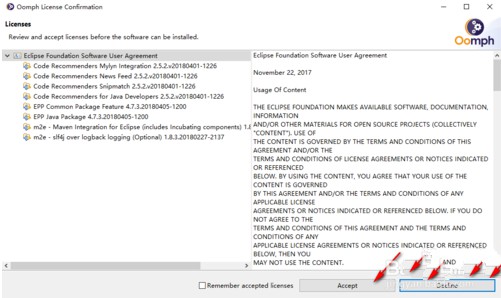
许可证说明,同样直接点击accept
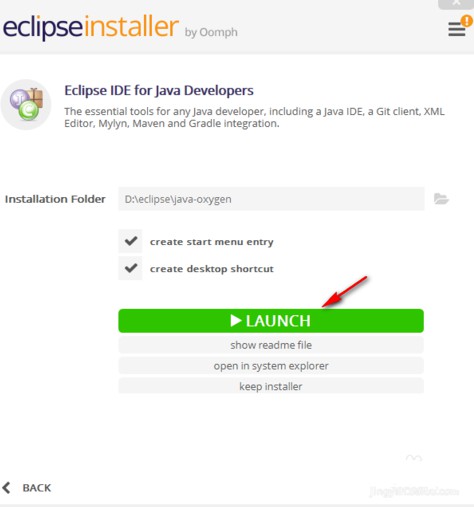
安装完成后,我们点击那个绿色的LAUNCH直接启动就可以了
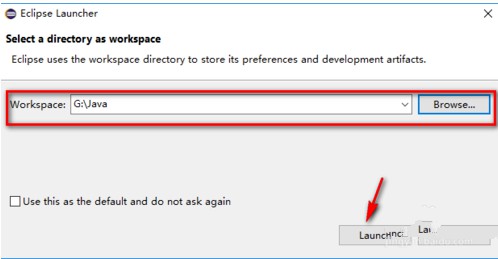
这里工作空间默认是在c盘里面,不过我们也不建议在系统盘
这里我们设置的其它分区目录
然后再点击下面的launch就可以启动了
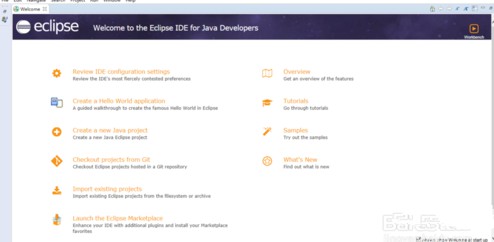
现在我们已经正常的进入了eclipse的开发界面了