爱分享
爱分享版权声明
1. 本站文章和资源均来自互联网收集和整理,本站不承担任何责任及版权问题。
2. 相关版权归作者及其公司所有,仅供学习研究用途,请勿用于商业目的。
3. 若侵犯您的版权,请发邮件至webmaster@ishare1.cn联系我们,我们确认后将立即删除。

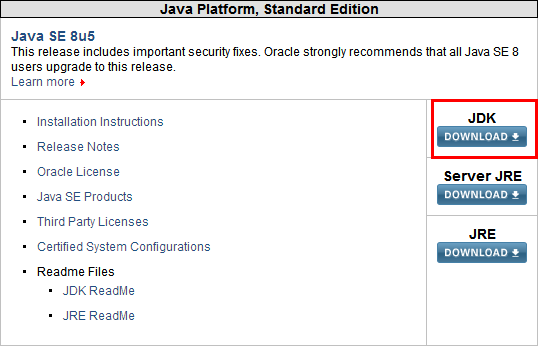
下载 JDK
下载地址:https://www.oracle.com/technetwork/java/javase/downloads/index-jsp-138363.html
点击下载按钮:

开始安装JDK:

可以设置为你想安装的路径。
环境变量配置
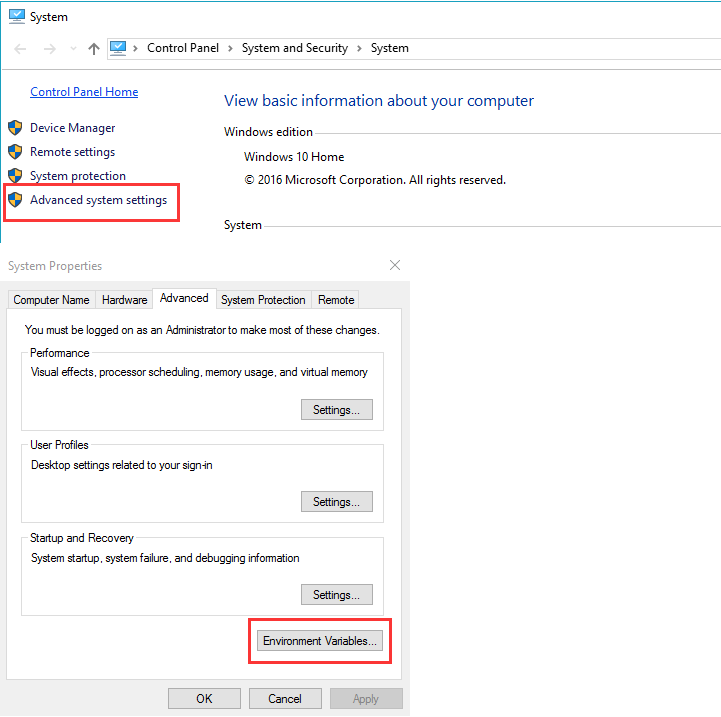
1. 打开 环境变量窗口
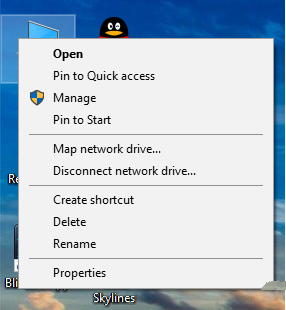
右键 This PC(此电脑) -> Properties(属性) -> Advanced system settings(高级系统设置) -> Environment Variables(环境变量)…
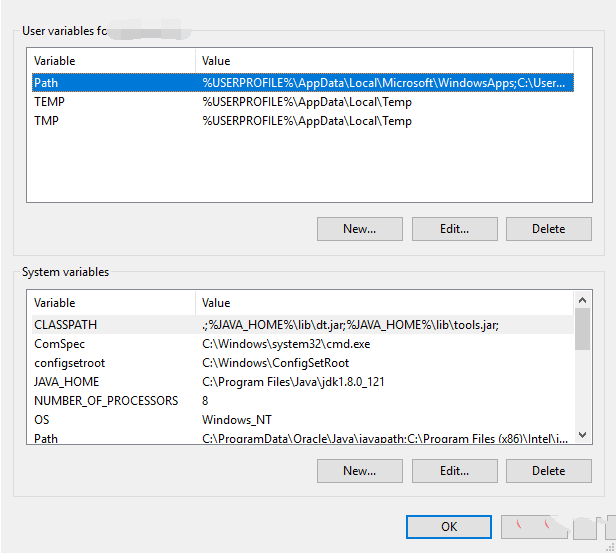
2. 新建JAVA_HOME 变量
点击 New(新建)… 按钮
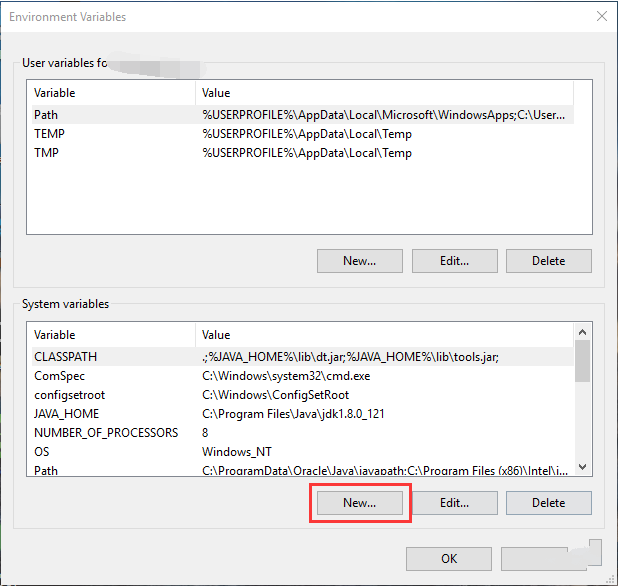
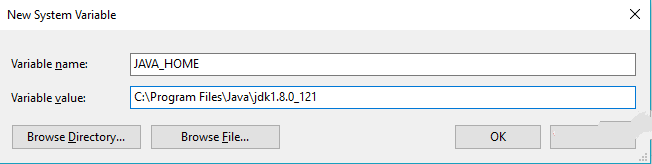
输入:
变量名:JAVA_HOME
变量值:电脑上JDK安装的绝对路径
输入完毕后点击 OK。
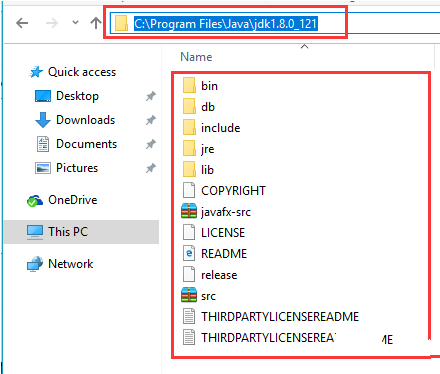
JDK 路径下必须能够看到如下的文件。
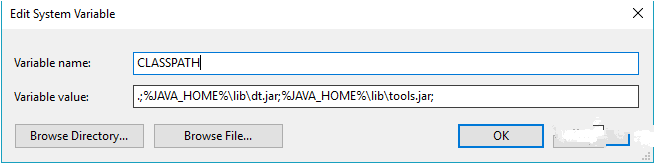
3. 新建/修改 CLASSPATH 变量
如果存在 CLASSPATH 变量,选中点击 Edit(编辑)。
如果没有,点击 New(新建)… 新建。
输入/在已有的变量值后面添加:
变量名:CLASSPATH
变量值:.;%JAVA_HOME%libdt.jar;%JAVA_HOME%lib ools.jar;
点击 OK 保存。
4. 修改Path 变量
由于 win10 的不同,当选中 Path 变量的时候,系统会很方便的把所有不同路径都分开了,不会像 win7 或者 win8 那样连在一起。
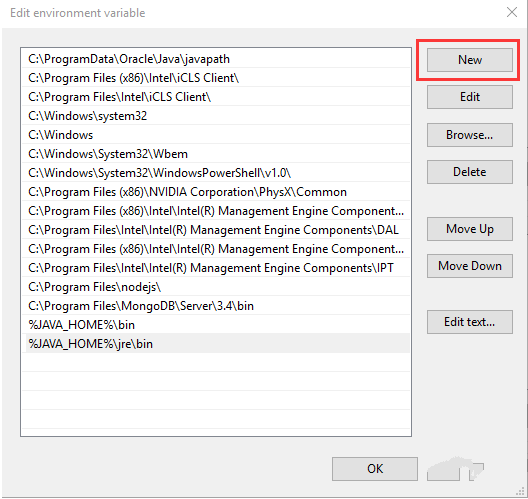
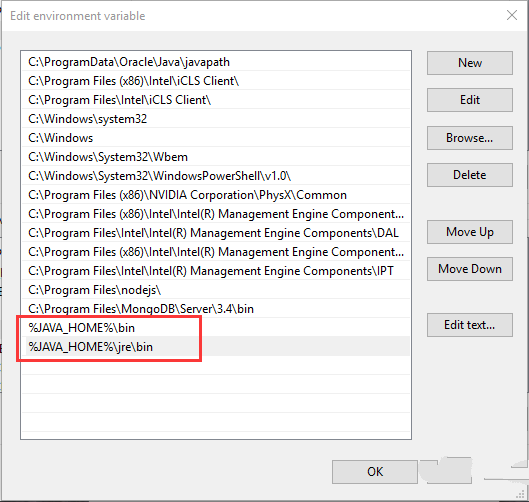
新建两条路径:
%JAVA_HOME%in
%JAVA_HOME%jrein
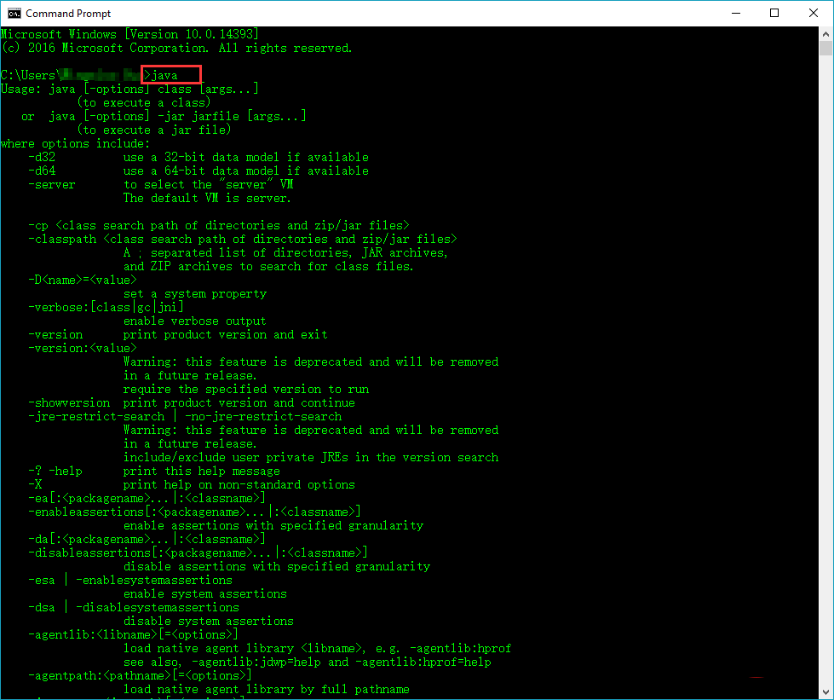
4. 检查 打开 cmd,输入 java,出现一连串的指令提示,说明配置成功了:
PHP中文网,有大量免费的JAVA入门教程,欢迎大家学习!