爱分享
爱分享版权声明
1. 本站文章和资源均来自互联网收集和整理,本站不承担任何责任及版权问题。
2. 相关版权归作者及其公司所有,仅供学习研究用途,请勿用于商业目的。
3. 若侵犯您的版权,请发邮件至webmaster@ishare1.cn联系我们,我们确认后将立即删除。
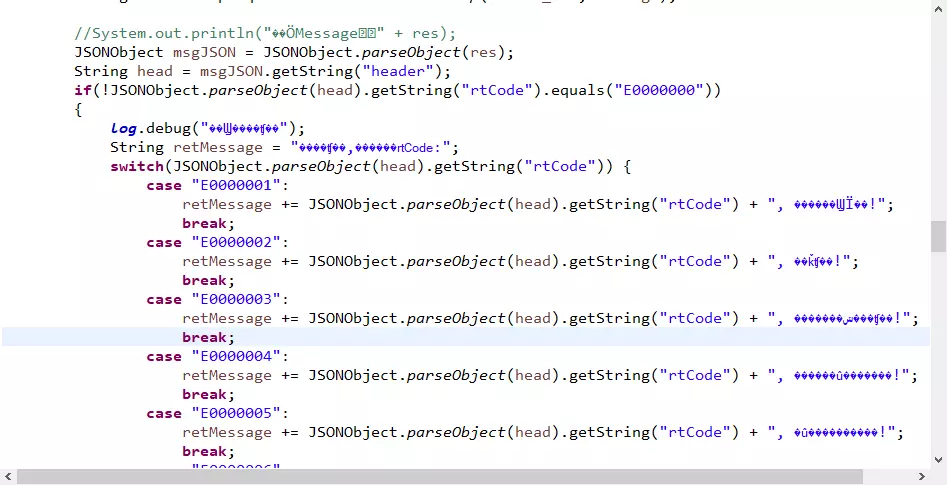
eclipse项目代码显示中文乱码
解决方法有4种:
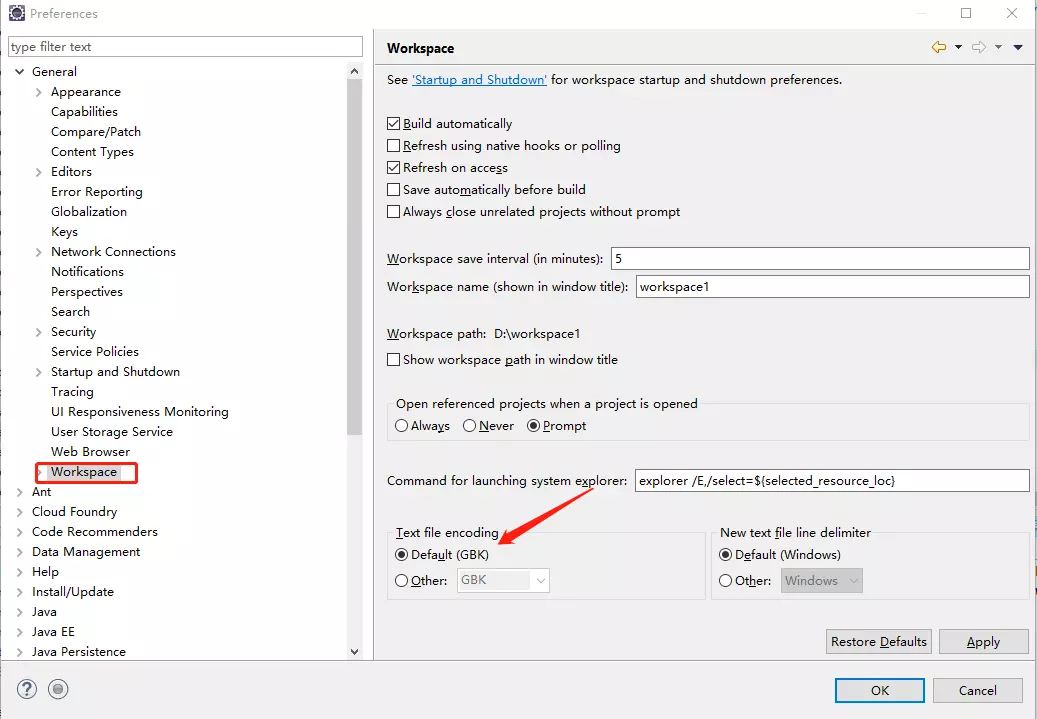
1、设置工作空间的编码方式
进行点击菜单中的windows菜单
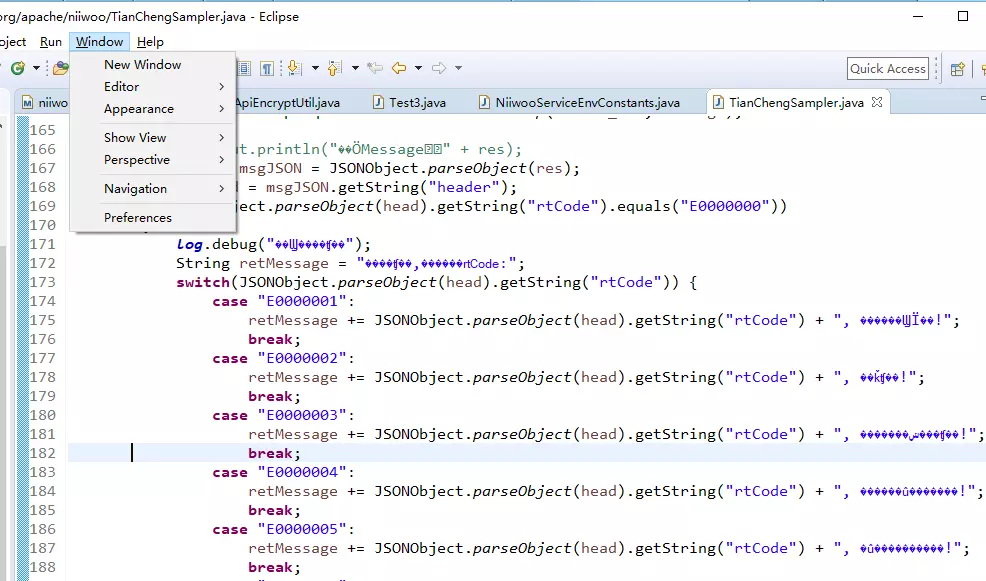 选择下拉菜单中进行选择为preference选项。
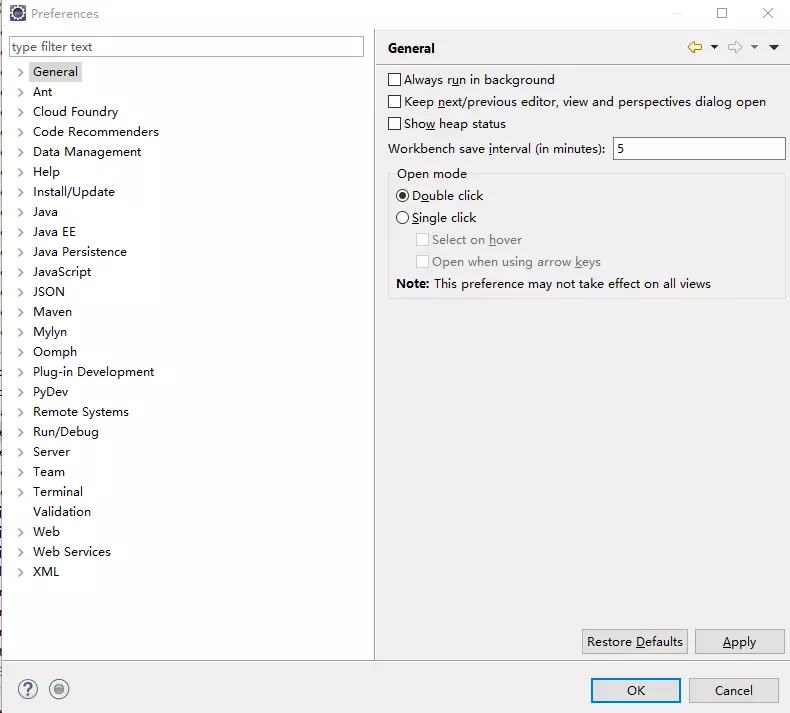
进入general的选项,选中workspace的选项,点击Apply,点击OK退出。
2、设置单个项目工程编码方式
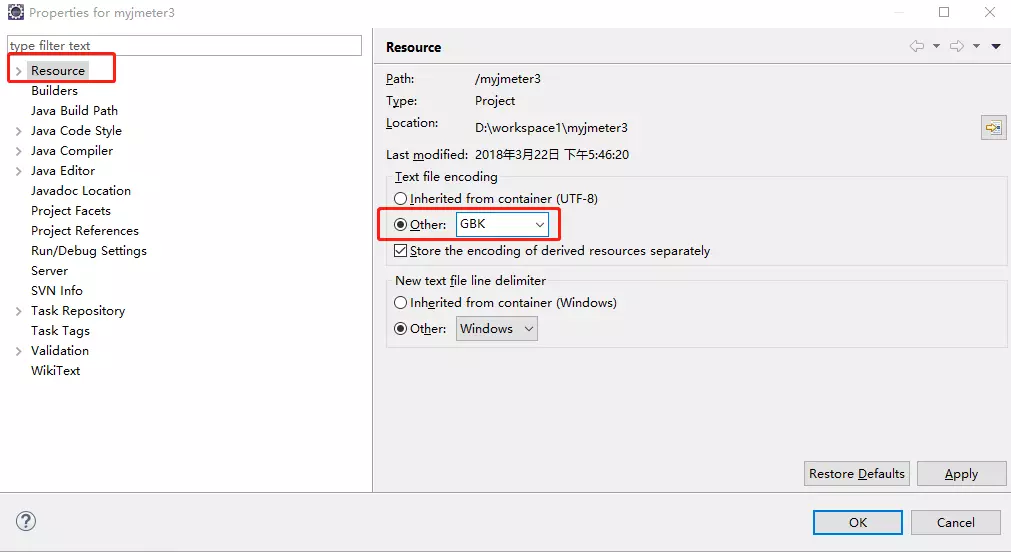
右击项目工程,在弹出的菜单中选择最后一项“Properties”。
在打开的新窗口左边的菜单树中选择 Resource(即第一个),然后在右面找到 Text file encoding ,选择 “other”,在下拉框中选择需要的编码方式。
3、设置一类文件的编码方式
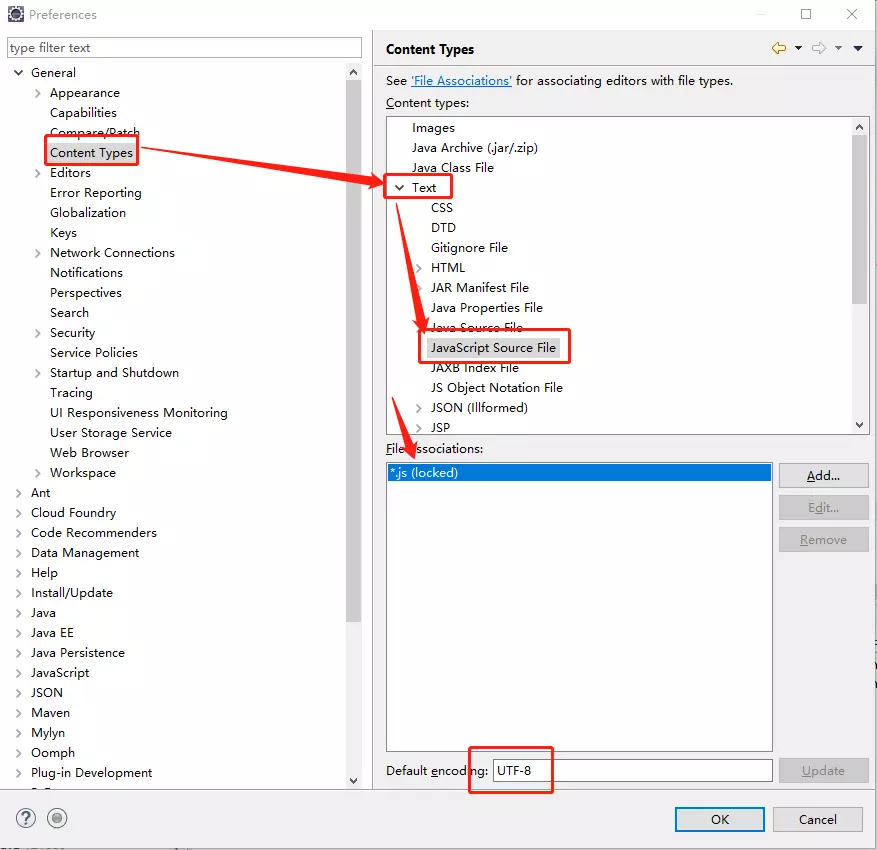
假设要将js文件编码方式设为UTF-8,则应该 Window->General->Content Types 在Content Types中选择JavaScript Source File,在File associations栏中选中*.js,然后在Default Encoding栏中输入UTF-8,单击Update,保存即可。
4、设置单个文件的编码方式
右击要修改的文件,在弹出的菜单中选择最后一项 “Properties”,
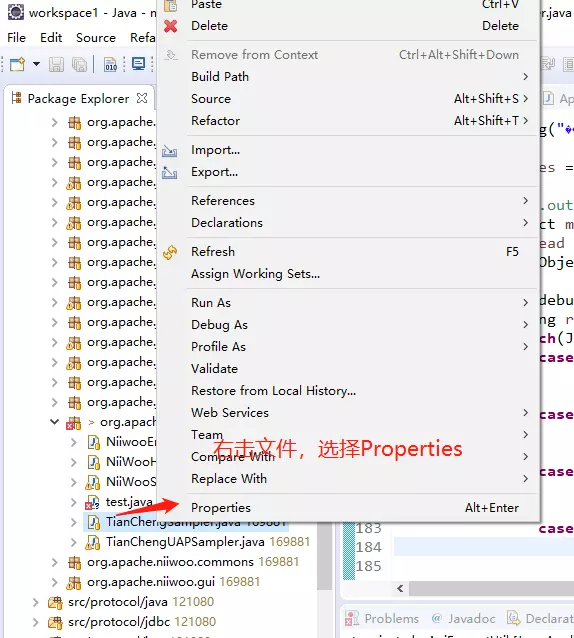
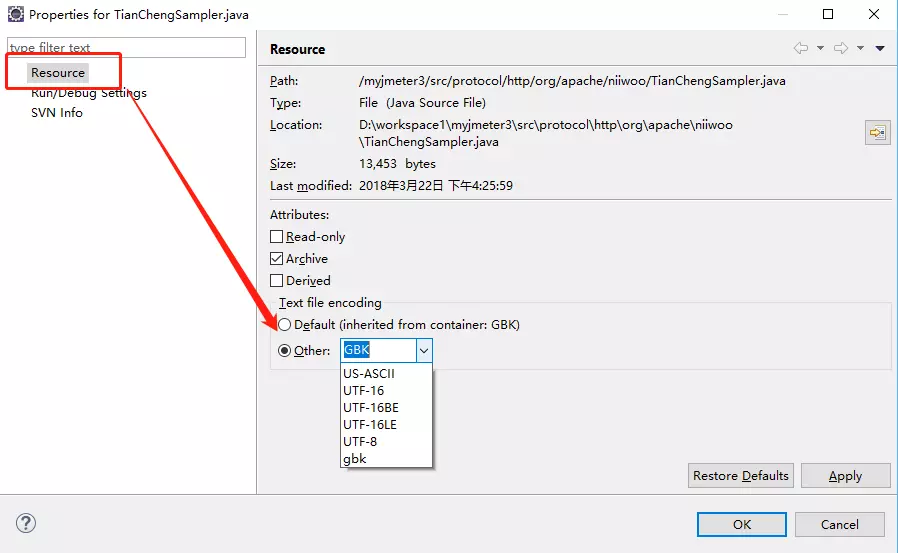
在打开的新窗口左边的菜单树中选择 Info(即第一个),然后在右面找到 Text file encoding ,选择 “other”,在下拉框中选择需要的编码方式。与修改工程编码方式的方法类似。
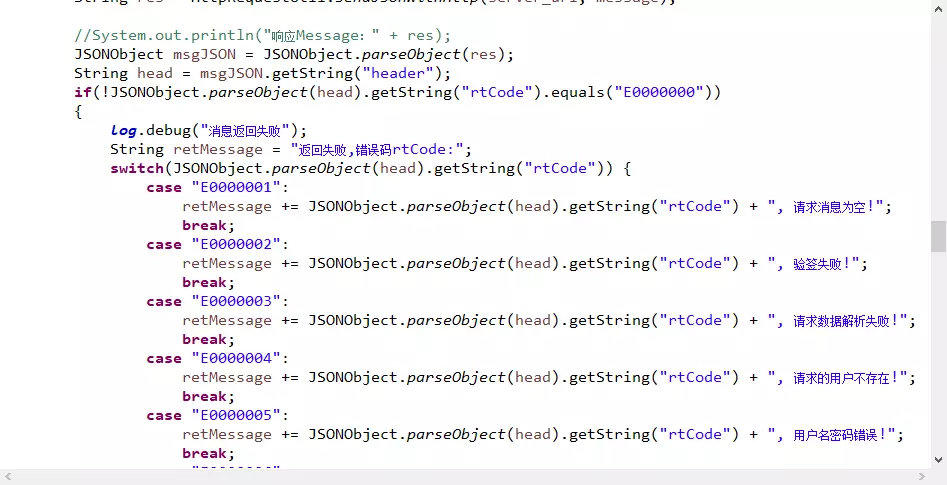
设置成功的结果
 更多java知识请关注java基础教程栏目。